

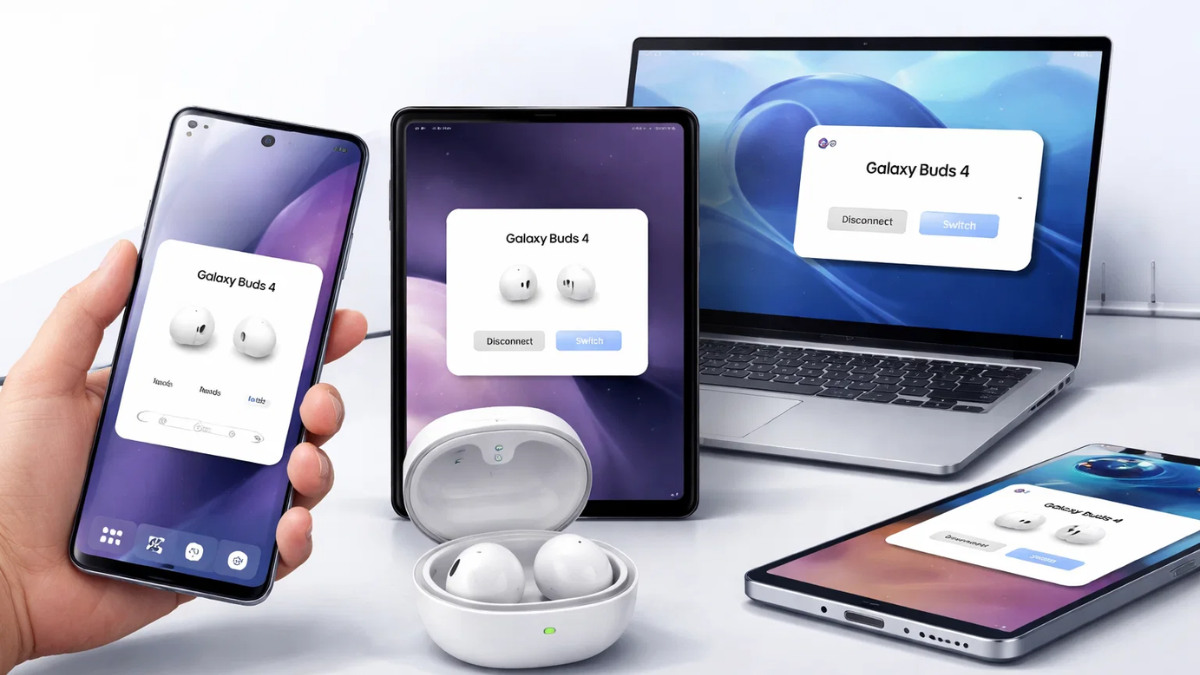
अगर आपने हाल ही में Galaxy Buds 4 खरीदे हैं, तो सबसे पहला सवाल यही आता है कि इन्हें अपने Samsung फोन से जल्दी और सही तरीके से कैसे कनेक्ट करें। और अगर आपके पास एक से ज़्यादा डिवाइस हैं, तो उनके बीच आसानी से कैसे स्विच करें? इस ब्लॉग में हम स्टेप-बाय-स्टेप आसान तरीका बताएंगे।
इस ब्लॉग में हम आपको स्टेप-बाय-स्टेप आसान तरीके से बताएंगे कि कैसे आप Samsung के Galaxy Buds 4 को अपने मोबाइल में पेयर करें, कनेक्शन को मैनेज करें, और बिना किसी परेशानी के डिवाइस के बीच स्विच करें।
Also Read


Galaxy Buds 4 क्या है और क्यों खास है?
Galaxy Buds 4 Samsung के लेटेस्ट वायरलेस ईयरबड्स हैं, जो शानदार साउंड क्वालिटी, एक्टिव नॉइज़ कैंसलेशन (ANC), और Seamless Connectivity के लिए जाने जाते हैं। खासकर Samsung यूजर्स के लिए यह और भी बेहतर अनुभव देता है क्योंकि इसमें “Auto Switch” और “Quick Pair” जैसे स्मार्ट फीचर्स मिलते हैं।
Galaxy Buds 4 को Samsung मोबाइल से Pair कैसे करें?
1. पहली बार Pair करने का आसान तरीका
अगर आप पहली बार Buds 4 को कनेक्ट कर रहे हैं, तो यह सबसे आसान तरीका है:
Step-by-Step प्रक्रिया:
- अपने Galaxy Buds 4 का केस खोलें
- अपने Samsung मोबाइल में Bluetooth ON करें
- जैसे ही आप केस खोलेंगे, स्क्रीन पर एक Pop-up दिखाई देगा
- “Connect” पर टैप करें
- कुछ सेकंड में आपका Buds कनेक्ट हो जाएगा
यह फीचर Samsung के One UI इंटरफेस में बिल्ट-इन होता है, जिससे आपको मैन्युअली सेटिंग्स में जाने की जरूरत नहीं पड़ती।
2. Manual Pairing कैसे करें?
अगर Pop-up नहीं आता है, तो आप मैन्युअल तरीके से भी कनेक्ट कर सकते हैं:
- Settings में जाएं
- Connections > Bluetooth खोलें
- Galaxy Buds 4 को Pairing Mode में डालें
- इसके लिए केस खोलकर दोनों earbuds को कुछ सेकंड तक टच करके रखें
- Available devices में “Galaxy Buds 4” चुनें
- Connect पर क्लिक करें
Galaxy Wearable App का इस्तेमाल क्यों जरूरी है?
Samsung Galaxy Wearable ऐप Galaxy Buds 4 के लिए बहुत जरूरी है। इससे आप अपने ईयरबड्स को बेहतर तरीके से कंट्रोल कर सकते हैं।
इस ऐप के फायदे:
- Sound settings को customize करना
- Noise cancellation ON/OFF करना
- Touch controls सेट करना
- Firmware अपडेट करना
- Battery status चेक करना
ऐप सेटअप कैसे करें?
- Google Play Store से Galaxy Wearable ऐप डाउनलोड करें
- ऐप खोलें
- “Add New Device” पर क्लिक करें
- Galaxy Buds 4 को select करें
- ऑन-स्क्रीन instructions को follow करें
Galaxy Buds 4 को Multiple Devices में कैसे Use करें?
अगर आपके पास Samsung का फोन, टैबलेट या लैपटॉप है, तो आप एक ही Buds को कई डिवाइस में इस्तेमाल कर सकते हैं।
Auto Switch फीचर क्या है?
Auto Switch एक स्मार्ट फीचर है, जो आपको बिना मैन्युअल कनेक्शन के डिवाइस बदलने देता है।
उदाहरण:
- आप फोन पर म्यूजिक सुन रहे हैं
- अचानक टैबलेट पर वीडियो चलाते हैं
- Buds खुद-ब-खुद टैबलेट से कनेक्ट हो जाएंगे
Devices के बीच जल्दी Switch कैसे करें?
Method 1: Quick Switch (Notification Panel से)
- Notification Panel खोलें
- Media Output पर टैप करें
- Galaxy Buds 4 चुनें
Method 2: Bluetooth Settings से
- Settings > Bluetooth खोलें
- Paired devices में जाएं
- जिस डिवाइस से कनेक्ट करना है, उसे select करें
Method 3: Galaxy Wearable App से
- ऐप खोलें
- Connected devices में जाएं
- अपने Buds को दूसरे डिवाइस से कनेक्ट करें
Common Problems और उनके Solutions
1. Buds connect नहीं हो रहे
Solution:
- Bluetooth OFF करके ON करें
- Buds को reset करें
- मोबाइल restart करें
2. Sound delay या lag हो रहा है
Solution:
- Gaming mode ON करें
- Background apps बंद करें
3. Auto Switch काम नहीं कर रहा
Solution:
- सभी डिवाइस में same Samsung account लॉगिन होना चाहिए
- Bluetooth और Wi-Fi ON रखें
Galaxy Buds 4 Reset कैसे करें?
अगर कोई भी समस्या आ रही है, तो Reset करना सबसे अच्छा तरीका है:
- Galaxy Wearable ऐप खोलें
- Earbuds settings में जाएं
- Reset earbuds पर क्लिक करें
- Confirm करें
Battery Optimization Tips
- ANC को जरूरत के अनुसार ON/OFF रखें
- Charging case हमेशा साथ रखें
- Firmware अपडेट करते रहें
Galaxy Buds 4 के Advanced Features
1. Active Noise Cancellation (ANC)
बाहर के शोर को कम करता है
2. Ambient Mode
बिना earbuds हटाए बाहर की आवाज सुन सकते हैं
3. Touch Controls
Tap करके music और calls कंट्रोल करें
4. Voice Assistant Support
Google Assistant या Bixby का इस्तेमाल करें
Samsung Ecosystem का फायदा
अगर आपके पास Samsung के कई डिवाइस हैं, तो Galaxy Buds 4 आपके अनुभव को और बेहतर बना देता है:
- Seamless connectivity
- Fast switching
- Unified control
यह Apple के ecosystem जैसा ही एक smooth experience देता है।
Security और Privacy Tips
- Public devices में auto connect OFF रखें
- Unknown devices से pairing avoid करें
- Regular updates करते रहें
Conclusion
Galaxy Buds 4 को Samsung मोबाइल से Pair और Switch करना बेहद आसान है, खासकर अगर आप Samsung ecosystem का हिस्सा हैं। Quick Pair, Auto Switch और Galaxy Wearable ऐप की मदद से आप बिना किसी टेक्निकल झंझट के शानदार audio experience का आनंद ले सकते हैं।
अगर आप सही तरीके से सेटअप करते हैं, तो यह earbuds आपके daily use को काफी आसान और स्मार्ट बना सकते हैं।
FAQs (अक्सर पूछे जाने वाले सवाल)
1. Galaxy Buds 4 को पहली बार कैसे कनेक्ट करें?
बस केस खोलें और स्क्रीन पर आने वाले Pop-up में Connect पर टैप करें।
2. क्या Galaxy Buds 4 non-Samsung फोन में काम करेगा?
हाँ, लेकिन कुछ advanced फीचर्स नहीं मिलेंगे।
3. Auto Switch कैसे enable करें?
सभी डिवाइस में same Samsung account लॉगिन रखें।
4. क्या बिना ऐप के Buds इस्तेमाल कर सकते हैं?
हाँ, लेकिन customization के लिए ऐप जरूरी है।
5. Galaxy Buds 4 reset कैसे करें?
Galaxy Wearable ऐप से Reset option चुनें।
6. Sound quality improve कैसे करें?
Equalizer settings को adjust करें।
7. Battery जल्दी खत्म हो रही है, क्या करें?
ANC कम इस्तेमाल करें और updates करें।
8. क्या Galaxy Buds 4 gaming के लिए अच्छे हैं?
हाँ, Low latency mode के साथ अच्छे हैं।
9. क्या ये iPhone के साथ काम करते हैं?
हाँ, लेकिन सीमित फीचर्स के साथ।
10. Pairing बार-बार क्यों टूटती है?
Bluetooth interference या outdated software की वजह से।
11. क्या एक साथ दो डिवाइस में connect हो सकता है?
Auto Switch के जरिए seamlessly switch कर सकते हैं।
12. Galaxy Buds 4 waterproof हैं क्या?
यह water-resistant होते हैं, लेकिन पूरी तरह waterproof नहीं।
संबंधित आर्टिकल्स
अधिक जानकारी के लिए देखें: आधिकारिक वेबसाइट